Addness テンプレートの使い方使い方 ↓
Addnessのテンプレートとは? うまくいった仕事の手順を、そのまま受け取れる

何が違う?

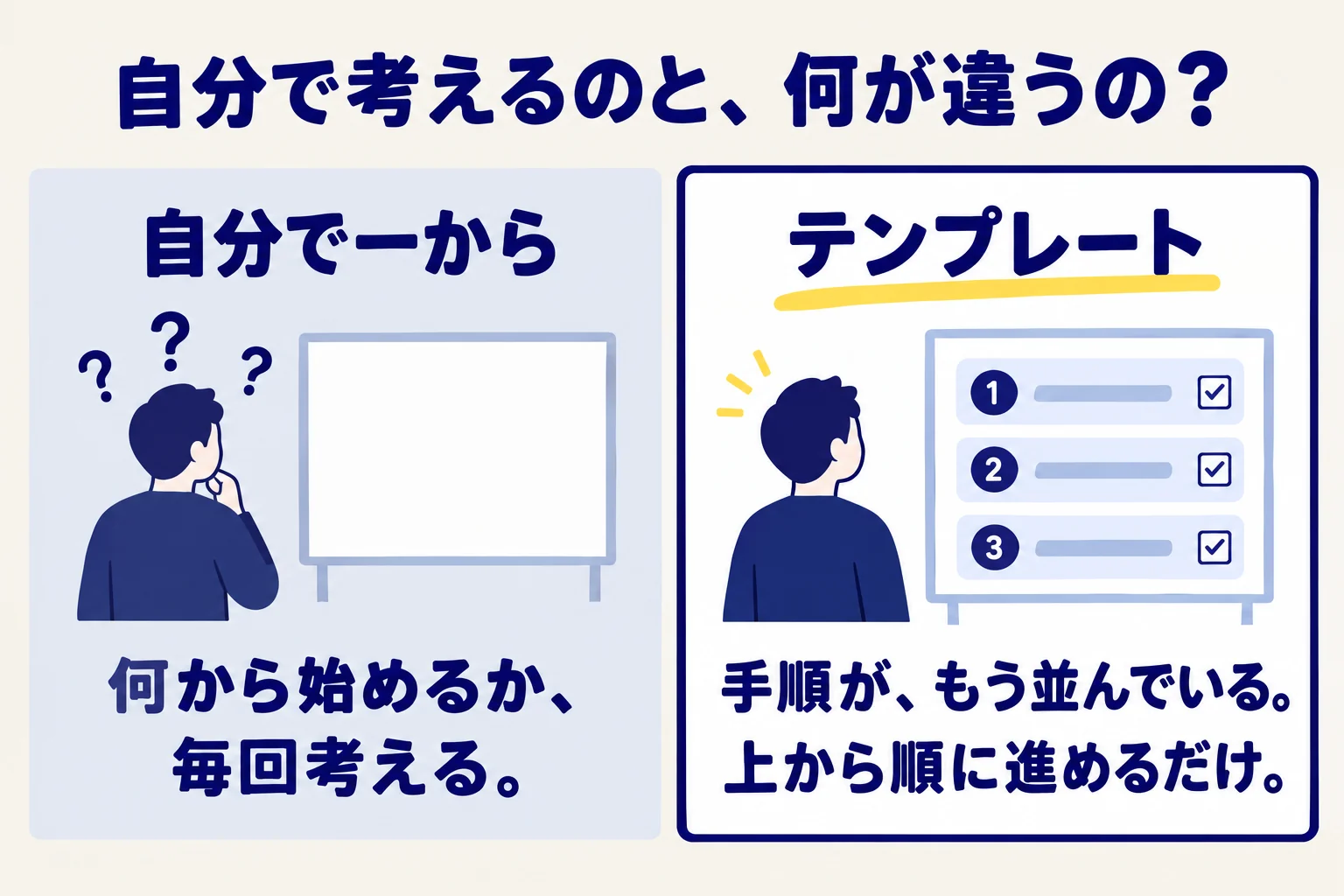
自分で考えるのと、何が違うの? 自分で一から:何から始めるか、毎回考える。/テンプレート:手順が、もう並んでいる。上から順に進めるだけ。

ページの見方

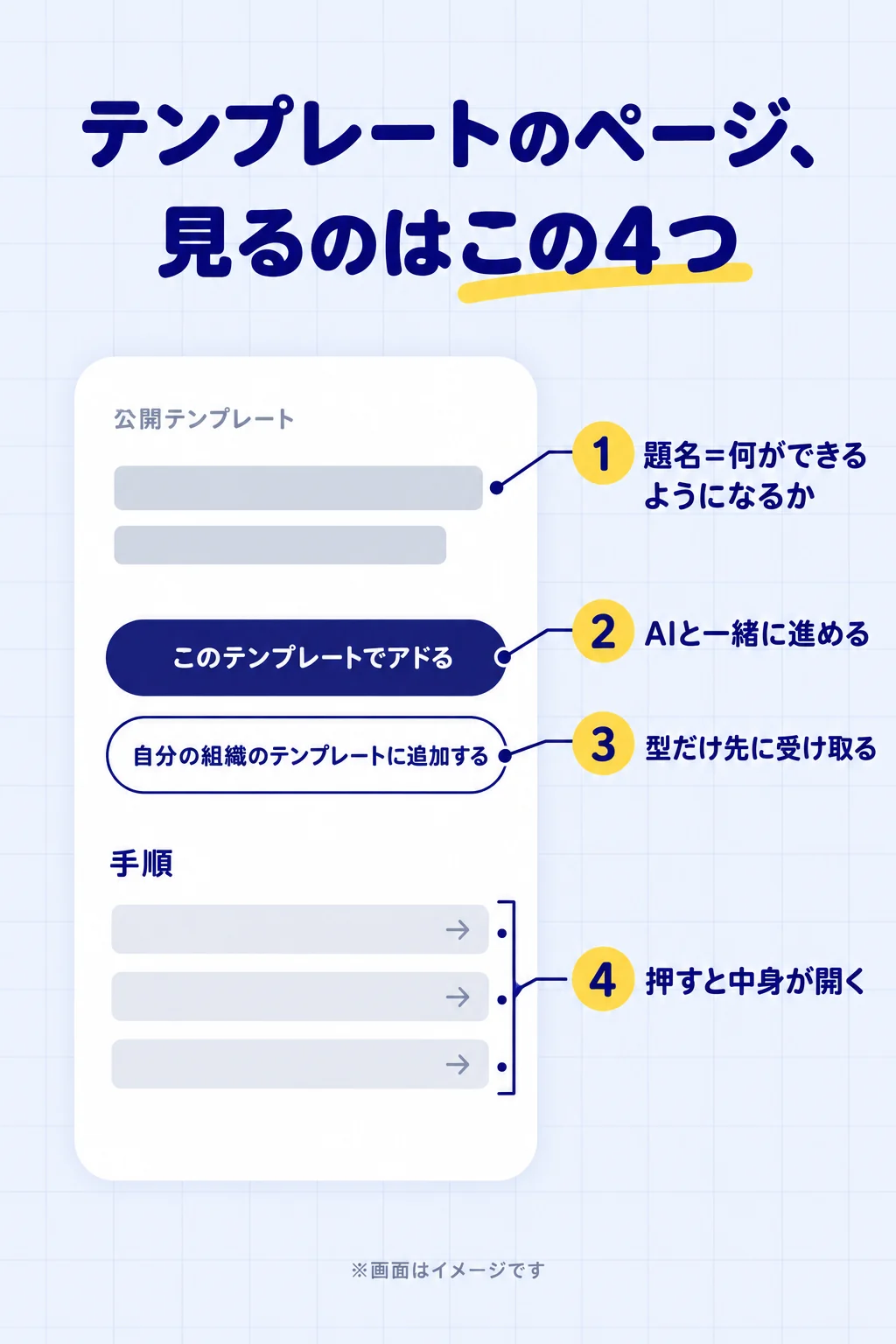
4か所だけ見る
テンプレートのページ、見るのはこの4つ。①題名=何ができるようになるか ②「このテンプレートでアドる」=AIと一緒に進める ③「自分の組織のテンプレートに追加する」=型だけ先に受け取る ④手順=押すと中身が開く ※画面はイメージです

選べるテンプレート

6本から選ぶ

仕事の場面で選べますアドネス株式会社が公開しているテンプレート

テンプレート 1:AIと一緒に、毎朝「今日やること」を決めて、昼には半分終わっている(手順 3)
テンプレート 2:AIと一緒に、月初に先月の数字から今月の目標と計画を立てて、タスクまで割り振る(手順 3)
テンプレート 3:AIが毎朝、数字を取りに行って、落ちた所と次の一手まで報告する(手順 3)
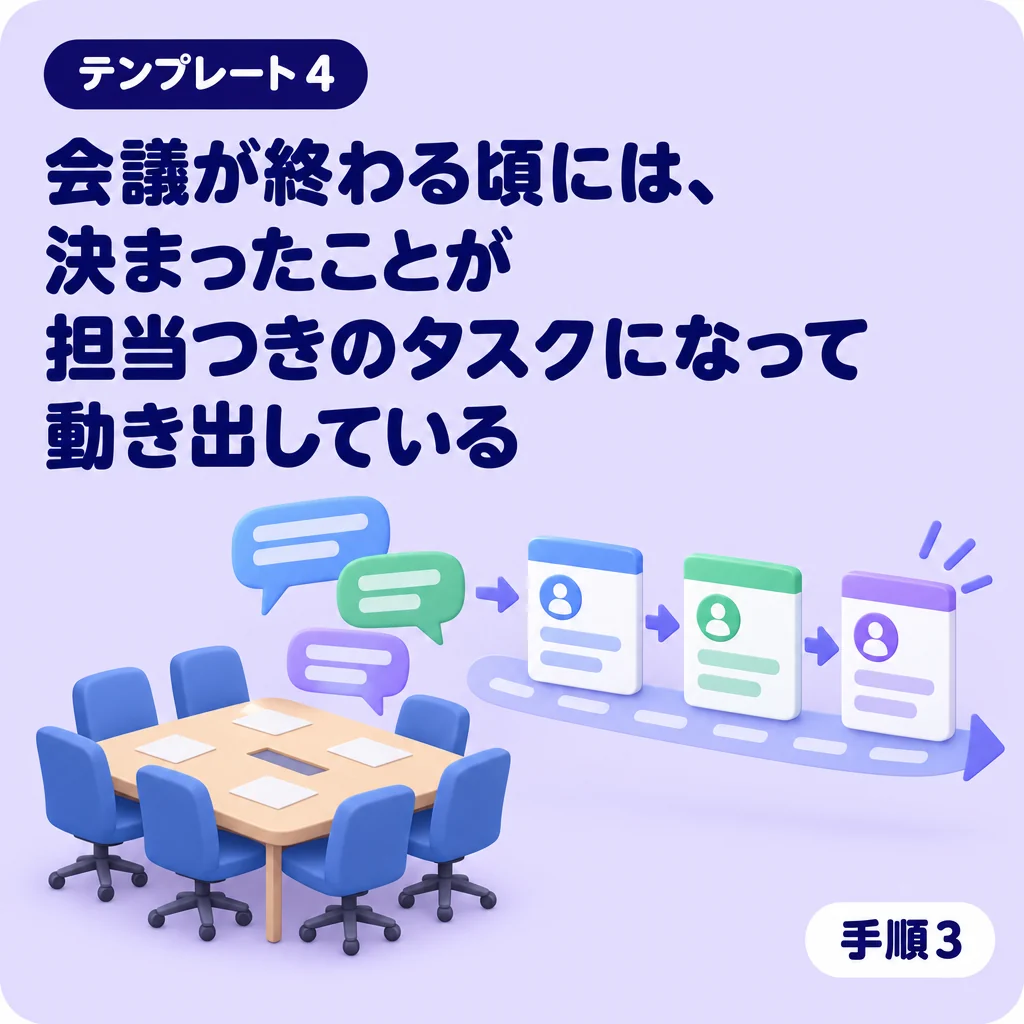
テンプレート 4:会議が終わる頃には、決まったことが担当つきのタスクになって動き出している(手順 3)
テンプレート 5:移動中に話すだけで、戻る頃には下書きと段取りができている(手順 3)
テンプレート 6:一度決めた定例を、AIが毎週勝手に集めて・まとめて・送る(手順 4)
👇 タップして、テンプレートのページを開く

使い方

4ステップ
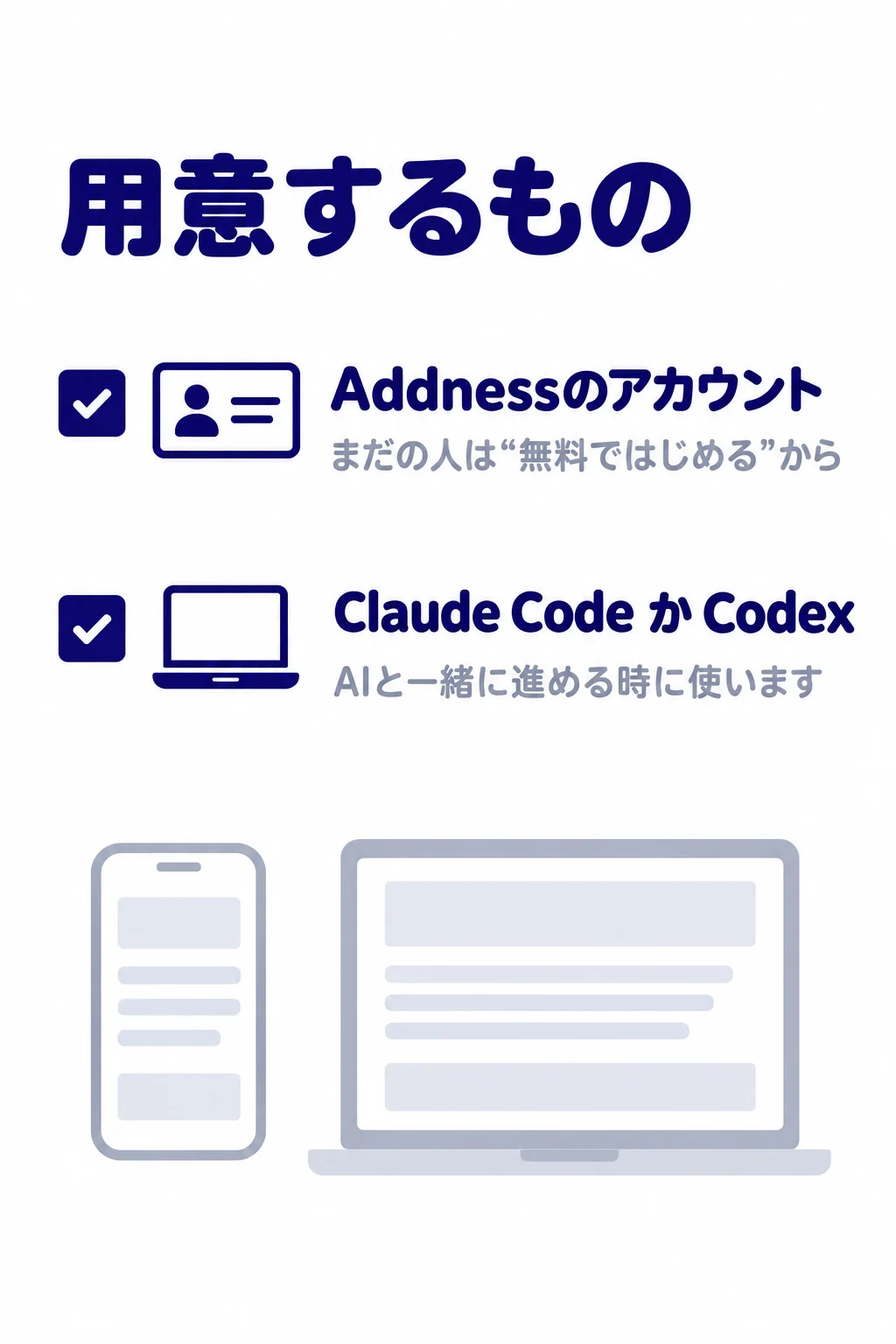
用意するもの:Addnessのアカウント(まだの人は“無料ではじめる”から)/Claude Code か Codex(AIと一緒に進める時に使います)
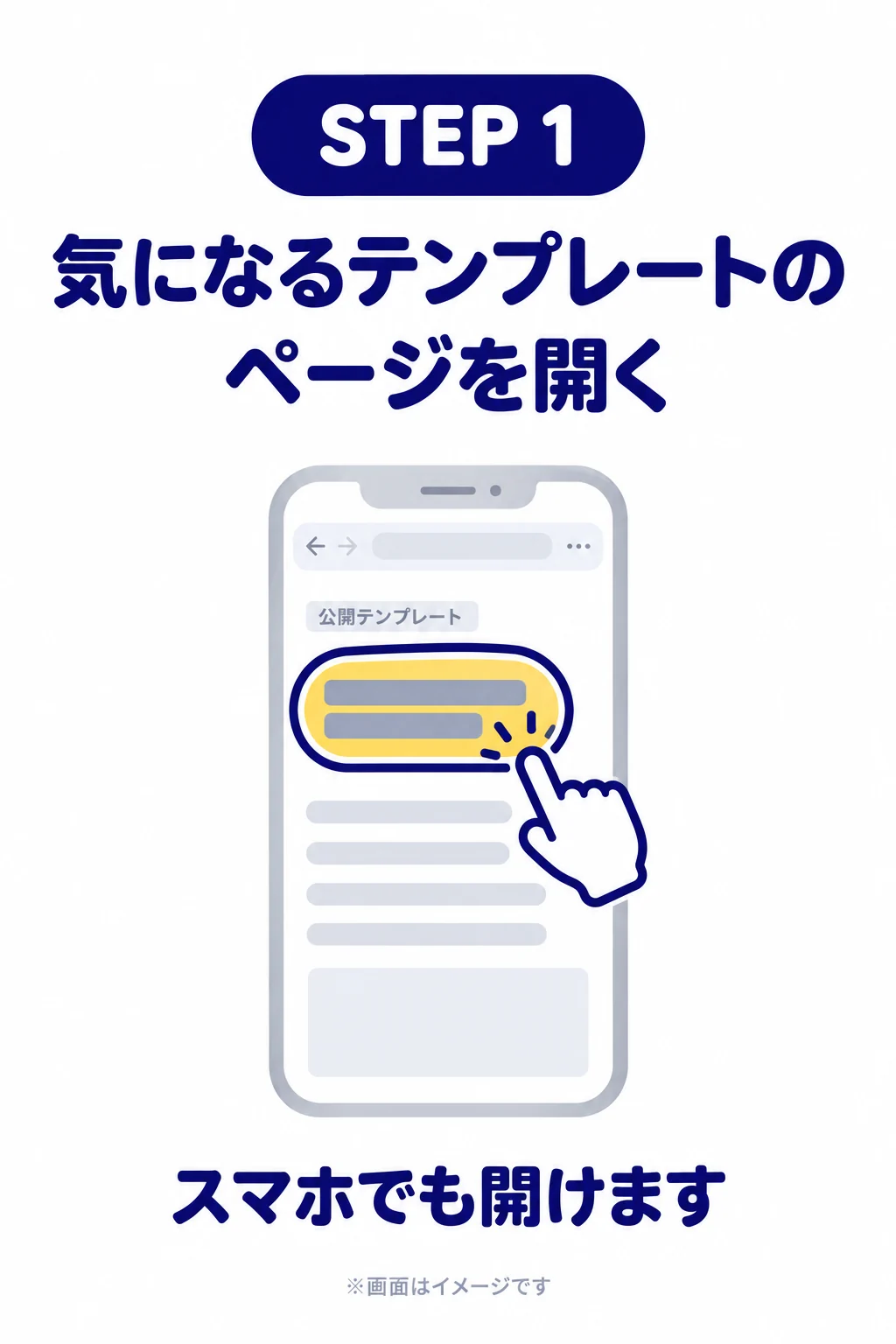
STEP 1 気になるテンプレートのページを開く(公開テンプレート)スマホでも開けます ※画面はイメージです
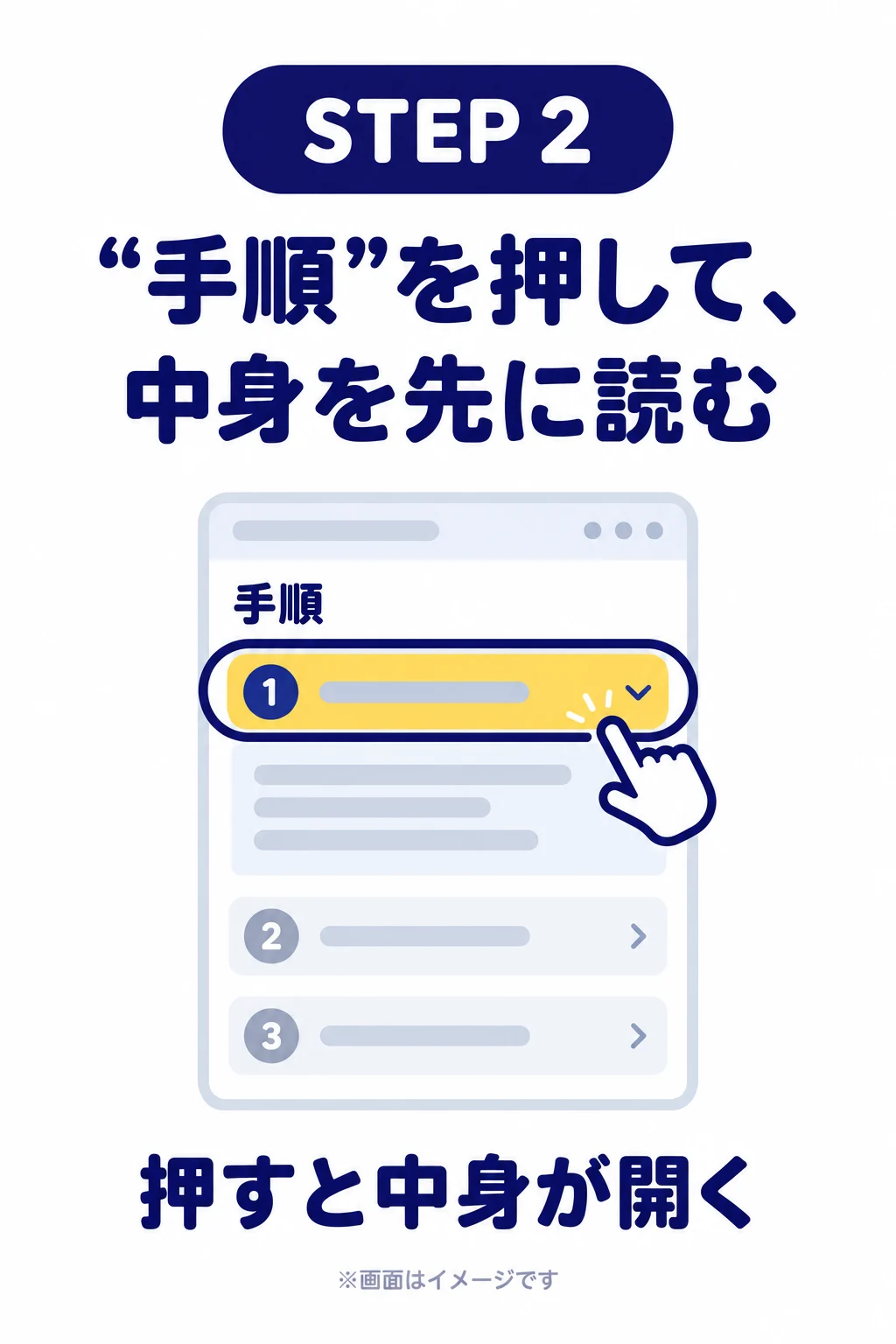
STEP 2 “手順”を押して、中身を先に読む。押すと中身が開く ※画面はイメージです
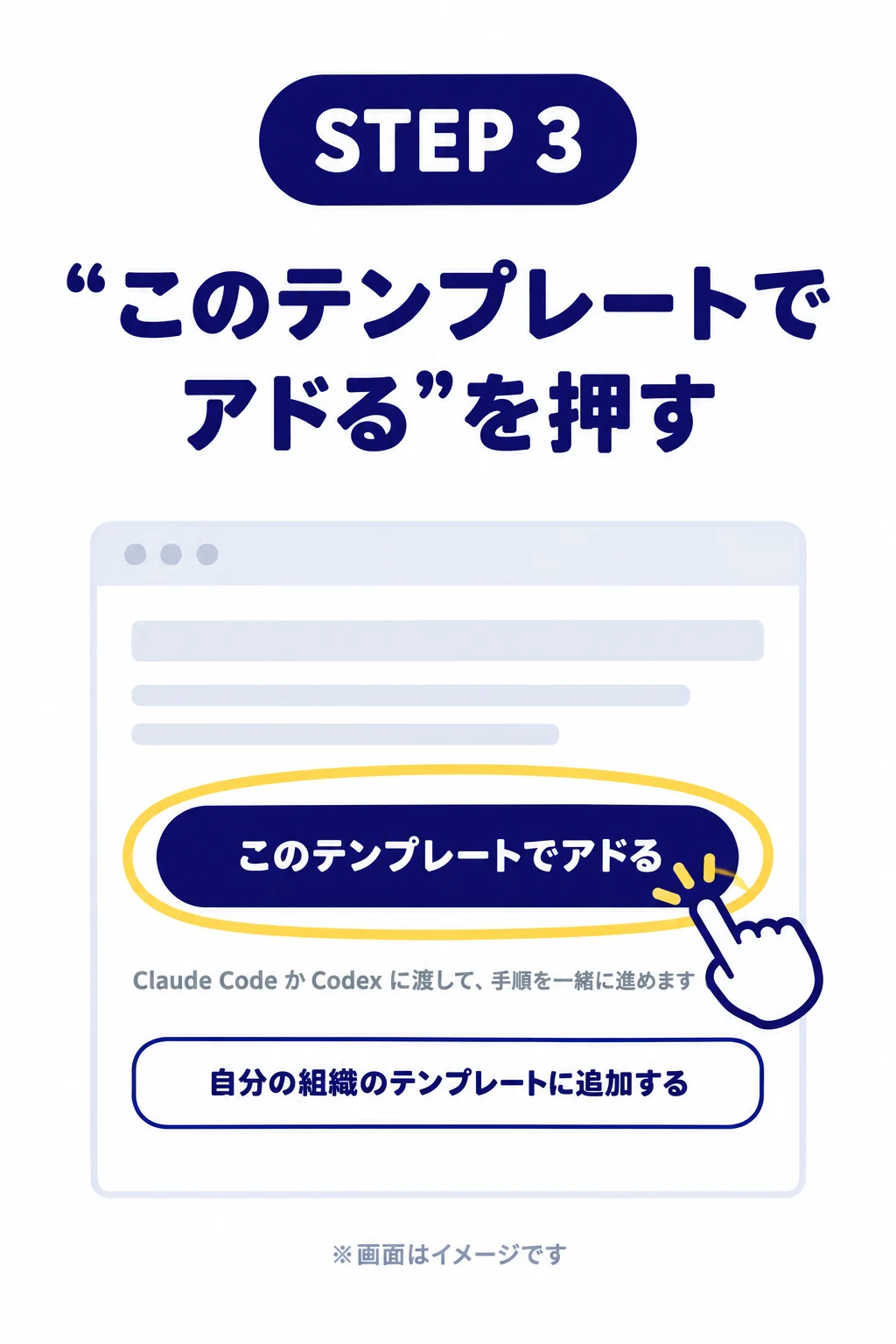
STEP 3 “このテンプレートでアドる”を押す(Claude Code か Codex に渡して、手順を一緒に進めます/自分の組織のテンプレートに追加する) ※画面はイメージです
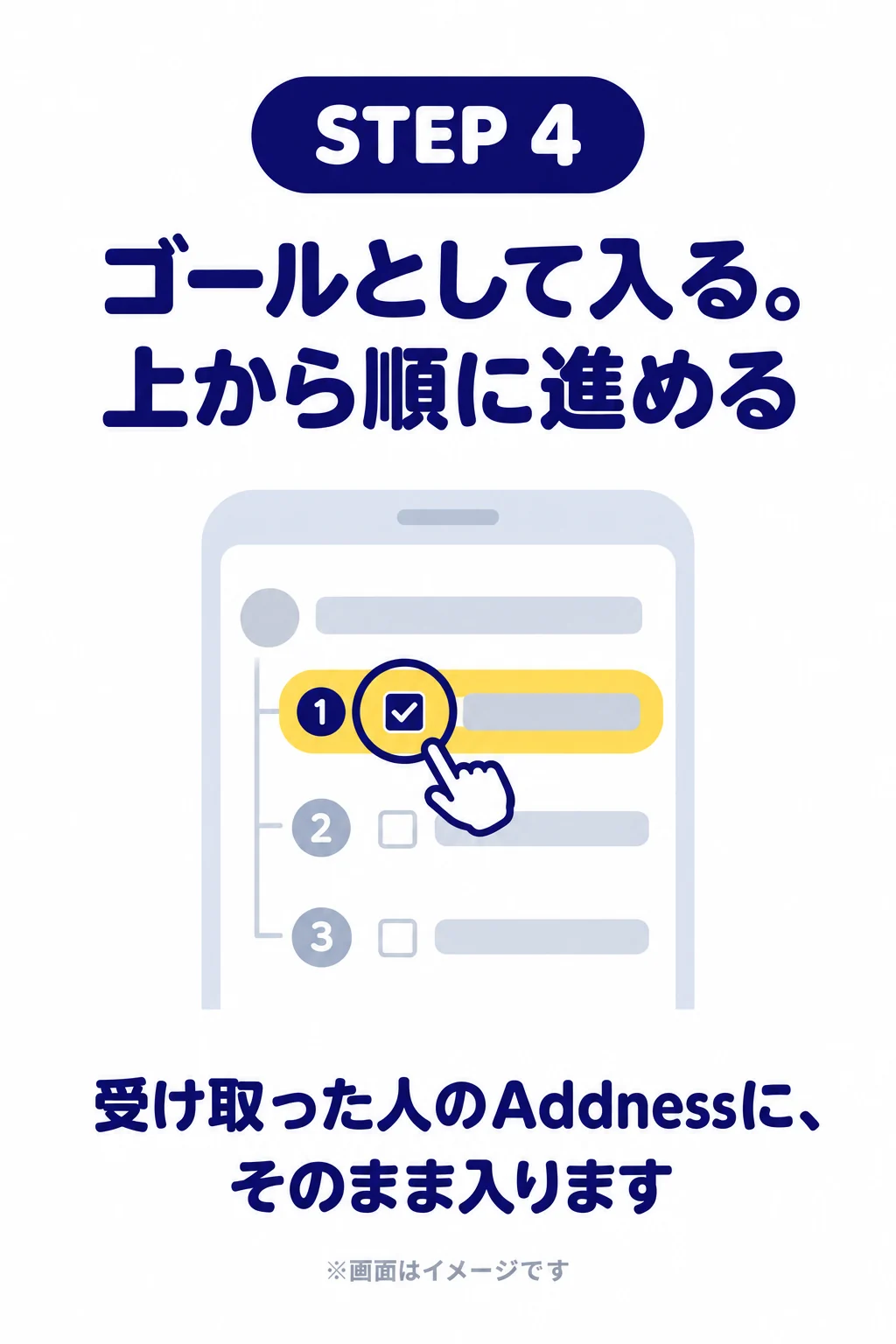
STEP 4 ゴールとして入る。上から順に進める。受け取った人のAddnessに、そのまま入ります ※画面はイメージです
たとえば、テンプレート1なら
自分のAddnessに入る

毎朝「今日やること」を決めて、昼には半分終わっている

1今月のゴールを、納品物に分ける
21か月分のToDoを作る
3今日の分にAIが着手する
※画面はイメージです。手順の名前は実物です

押す前に

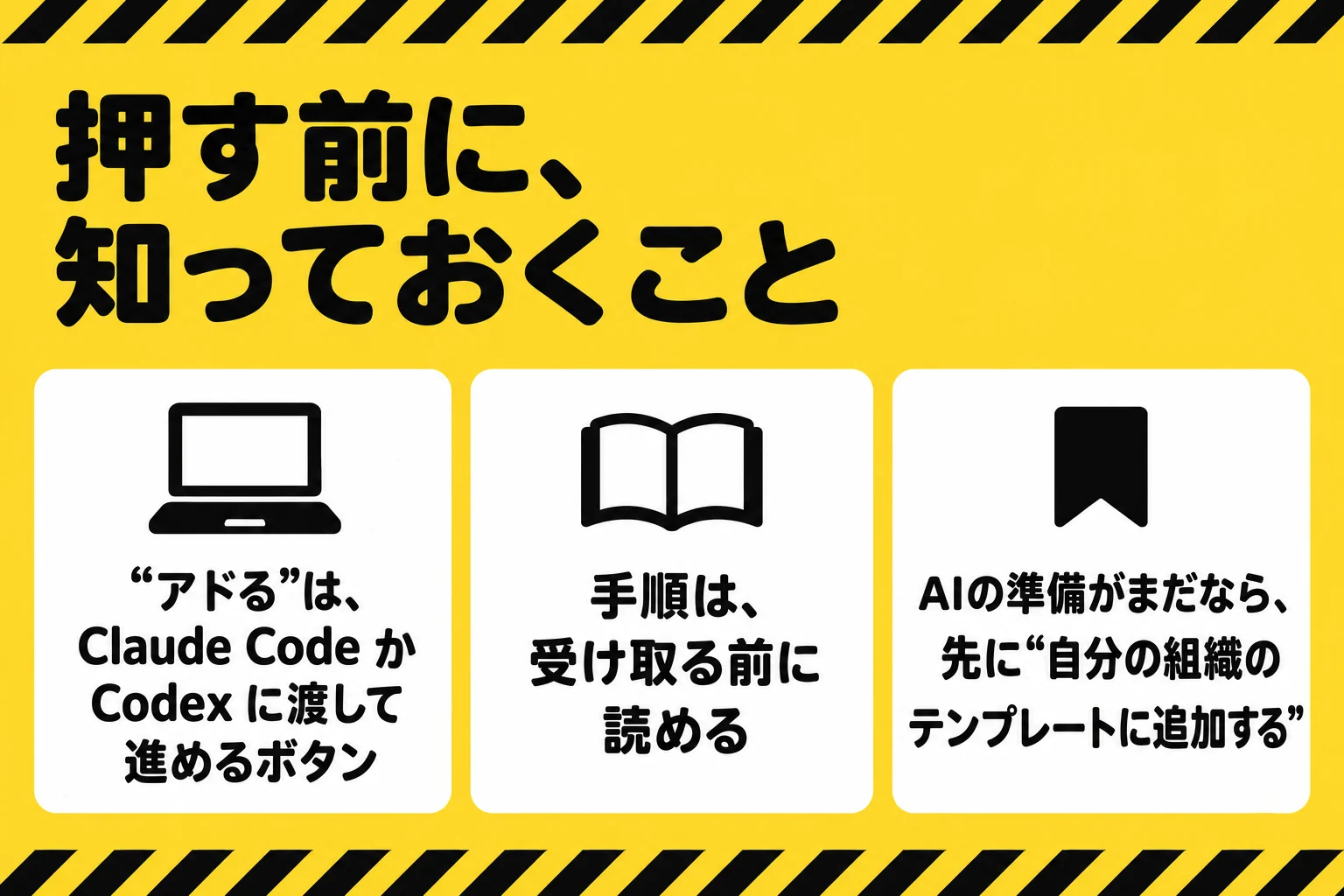
押す前に、知っておくこと:“アドる”は、Claude Code か Codex に渡して進めるボタン/手順は、受け取る前に読める/AIの準備がまだなら、先に“自分の組織のテンプレートに追加する”

まずは1つ、開いてみる

テンプレート1のページを開く

Addnessの公開テンプレートのページが開きます

使い方を見る(4ステップ)↑